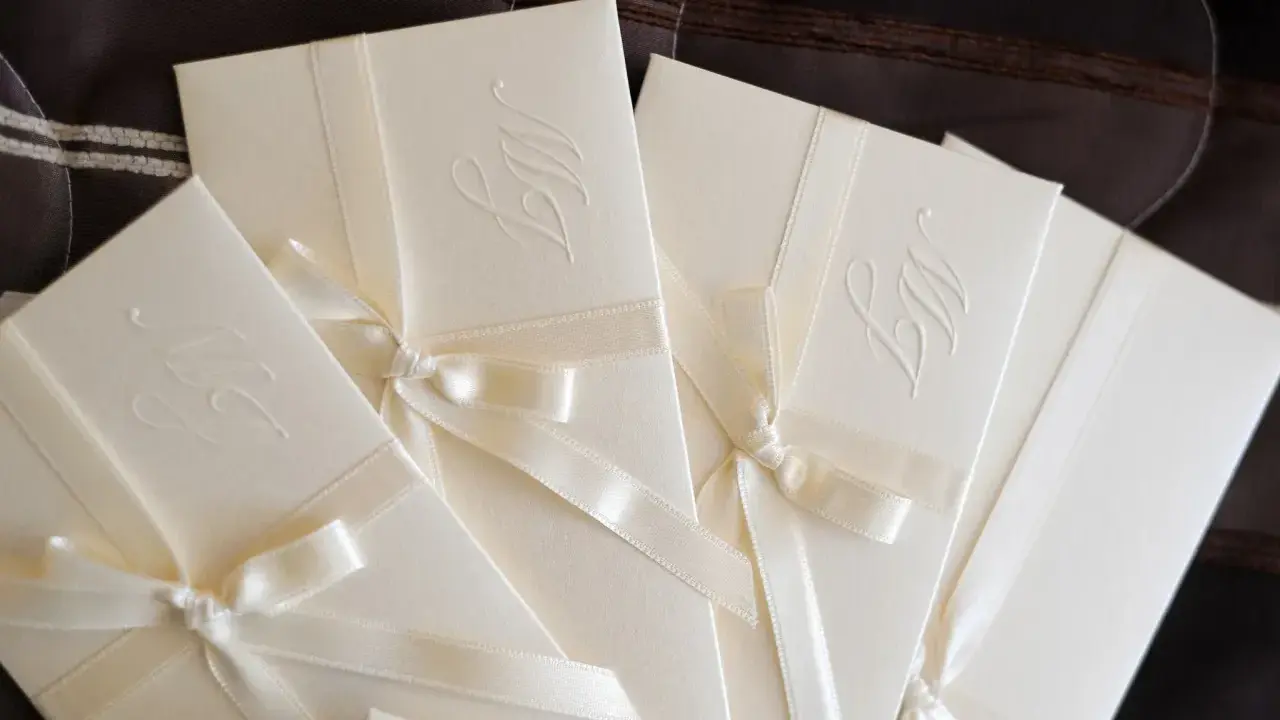
Zaproszenie zrobione w Wordzie nie musi wyglądać jak kompromis między szybkością a estetyką. Przy dobrze ustawionym dokumencie można przygotować kartę, którą bez wstydu wyślesz na urodziny, rocznicę, komunię czy kameralne przyjęcie. Pokażę krok po kroku, jak zrobić zaproszenie w Wordzie, jak ustawić stronę, zbudować treść, dobrać krój pisma i przygotować plik do druku albo wysyłki PDF.
Najpierw ustal format, treść i sposób użycia
- Najłatwiej zacząć od decyzji, czy pracujesz na szablonie, czy od pustej strony.
- Format zaproszenia warto dobrać do koperty i sposobu wręczenia, a nie tylko do wyglądu.
- W treści muszą znaleźć się: kto zaprasza, na co, kiedy, gdzie i do kiedy trzeba potwierdzić przybycie.
- W Wordzie najlepiej działają proste układy, dwa kroje pisma i ograniczona paleta kolorów.
- Plik przed wysyłką dobrze zapisać także jako PDF, bo wtedy układ mniej się rozjeżdża.
Na początku zawsze rozstrzygam jedną rzecz: czy zaproszenie ma być szybkie do zrobienia, czy bardziej dopracowane wizualnie. To od tej decyzji zależy, czy korzystasz z gotowego szablonu, czy budujesz całość samodzielnie. Właśnie dlatego Microsoft Create udostępnia szablony zaproszeń, które można łatwo dopasować w Wordzie, a nie zaczynać od zera.
Od pomysłu do projektu, czyli co ustalić przed otwarciem Worda
Zanim cokolwiek wstawisz, odpowiedz sobie na trzy pytania: na jaką okazję jest zaproszenie, ile osób je dostanie i czy ma być drukowane, czy wysyłane cyfrowo. To drobiazgi tylko z pozoru. Eleganckie zaproszenie na formalne przyjęcie potrzebuje innego języka i innego układu niż karta na domowe urodziny dziecka.Ja zwykle zaczynam od wyboru trybu pracy. Jeśli zależy mi na czasie, biorę szablon i przerabiam go pod własne potrzeby. Jeśli chcę pełnej kontroli nad każdym elementem, otwieram pusty dokument i ustawiam wszystko ręcznie.
| Opcja | Kiedy ma sens | Plusy | Minusy |
|---|---|---|---|
| Gotowy szablon | Gdy liczy się czas albo potrzebujesz sprawdzonej bazy | Szybki start, spójny układ, mniej ryzyka błędów | Mniejsza oryginalność, czasem trzeba walczyć z układem |
| Projekt od zera | Gdy chcesz dopasować każdy detal do okazji | Pełna swoboda, lepsze dopasowanie do stylu wydarzenia | Więcej pracy, łatwiej przesadzić z ozdobami |
W praktyce dobry szablon często wygrywa, jeśli celem jest po prostu estetyczny efekt bez godzin spędzonych na poprawkach. Własny projekt daje więcej charakteru, ale wymaga dyscypliny. Kiedy już wiesz, w którą stronę idziesz, czas ustawić stronę i proporcje, bo to one decydują o pierwszym wrażeniu.
Jak ustawić stronę, marginesy i układ w Wordzie
Word domyślnie otwiera dokument z marginesami około 2,54 cm, a przy zaproszeniu to zwykle za dużo. Do kartki okolicznościowej lepiej sprawdza się ciaśniejszy układ, który zostawia więcej miejsca na treść i dekoracje. Najczęściej pracuję na formacie A6, A5 albo DL, zależnie od tego, czy zaproszenie ma być małe i eleganckie, czy bardziej klasyczne.
- Otwórz nowy, pusty dokument.
- Wejdź w ustawienia układu strony i wybierz format papieru zgodny z finalnym drukiem, na przykład A6, A5 lub rozmiar niestandardowy.
- Zmniejsz marginesy do rozsądnego minimum. W większości zaproszeń dobrze działa zakres 0,5-1,0 cm.
- Jeśli planujesz zaproszenie składane, przygotuj układ tak, aby front i środek miały czytelny podział.
- Dodaj tło, linię, ramkę albo delikatną grafikę dopiero wtedy, gdy baza jest już ustawiona.
Warto pamiętać o jednym ograniczeniu: Word świetnie radzi sobie z prostym layoutem, ale przy projektach z pełnym tłem do krawędzi i bardzo precyzyjnym cięciem bywa mniej wygodny niż narzędzia typowo graficzne. Jeśli jednak nie planujesz profesjonalnego druku z obcięciem do samej krawędzi, Word spokojnie wystarczy. Po ustawieniu strony przechodzę do tego, co czytelnik zobaczy jako pierwsze, czyli do treści.
Co powinno znaleźć się w treści zaproszenia
Dobre zaproszenie nie jest długie. Ma być konkretne, czytelne i uprzejme. Najważniejsze informacje powinny dać się znaleźć po jednym spojrzeniu, bez szukania ich między ozdobnikami. Jeśli tekst jest zbyt poetycki, gość często i tak zostaje z pytaniem: gdzie, kiedy i do której godziny?
- Informacja, kto zaprasza - imię i nazwisko, para, rodzina albo organizator wydarzenia.
- Rodzaj okazji - urodziny, ślub, komunia, rocznica, chrzest, wieczór panieński, przyjęcie firmowe.
- Data i godzina - najlepiej bez skrótów, które można odczytać na kilka sposobów.
- Miejsce - nazwa sali, adres i ewentualnie wskazówka dojazdu.
- RSVP - termin potwierdzenia obecności i numer kontaktowy.
- Dodatkowe wskazówki - dress code, prośba o prezent zastępczy, informacja o dzieciach, parkingu albo noclegu.
Przy okazji dobrze działa prosty podział na styl formalny i swobodny. Wersja oficjalna może brzmieć: „Mają zaszczyt zaprosić Państwa na uroczystość…”. Wersja lżejsza: „Zapraszamy na wspólne świętowanie naszych urodzin”. Różnica jest duża, ale obie formy są poprawne, jeśli pasują do charakteru wydarzenia.
Najczęstszy błąd widzę wtedy, gdy ktoś wpisuje zbyt wiele treści w jedną małą kartkę. Lepiej skrócić opis niż wciskać wszystko kosztem czytelności. Kiedy treść jest już gotowa, można zająć się tym, co najbardziej wpływa na odbiór całości, czyli stylem.
Jak nadać zaproszeniu styl bez przesady
W Wordzie najłatwiej osiągnąć dobry efekt wtedy, gdy nie próbujesz robić wszystkiego naraz. Jedna dekoracyjna ramka, jedna główna czcionka i jeden krój pomocniczy zwykle wystarczą. Z mojego doświadczenia najbardziej psuje odbiór mieszanie pięciu fontów, zbyt jaskrawe kolory i ozdoby, które odwracają uwagę od daty oraz miejsca.
Najbezpieczniej działa taka logika: najpierw czytelność, potem charakter. Jeśli zaproszenie ma być eleganckie, wybierz spokojne tło, stonowaną paletę barw i klasyczny krój pisma. Jeśli ma być bardziej radosne, możesz pozwolić sobie na mocniejszy akcent kolorystyczny, ale nadal trzymaj się jednej estetyki.
| Element | Co zwykle działa | Czego lepiej unikać |
|---|---|---|
| Font | 2 kroje: jeden ozdobny, jeden prosty i czytelny | Trzy i więcej różnych fontów w jednym projekcie |
| Kolory | 2-3 barwy z jedną dominującą | Tęcza kolorów i bardzo nasycone kontrasty |
| Grafika | Delikatna ramka, subtelny ornament, jedna ilustracja | Przeładowanie clipartami i przypadkowymi ikonami |
| Zdjęcie | Jedno mocne ujęcie albo mały akcent zdjęciowy | Kolaż z wielu fotografii bez wyraźnego centrum |
Jeśli wstawiasz zdjęcie, pilnuj jego proporcji i tego, by nie rozbijało układu tekstu. W Wordzie warto korzystać z prostych pól tekstowych i wyrównania do siatki, zamiast przesuwać wszystko „na oko”. Dobrze przygotowany styl zamyka się w kilku decyzjach, ale prawdziwy test dopiero przed Tobą, gdy plik ma trafić do druku albo do wysyłki.
Jak przygotować plik do druku i uniknąć błędów
Na etapie zapisu najważniejsze jest to, żeby projekt nie zmienił się po otwarciu na innym komputerze. Dlatego po skończeniu pracy zapisuję dokument w Wordzie, a dodatkowo eksportuję go do PDF. Ten drugi format najlepiej chroni układ, czcionki i odstępy.
Przed drukiem zawsze robię próbę na zwykłej kartce. To prosty sposób, żeby zobaczyć, czy tekst nie wpada w zbyt małe marginesy, czy elementy są równo ustawione i czy kontrast jest wystarczający. Przy zaproszeniach drukowanych w domu dobrze sprawdza się papier o gramaturze 160-250 g/m², ale nie każdy sprzęt poradzi sobie z grubszym arkuszem bez zacięć.
- Sprawdź literówki, daty i adresy, zanim zapiszesz finalną wersję.
- Upewnij się, że wszystkie elementy mieszczą się w bezpiecznym obszarze strony.
- Jeśli drukujesz samodzielnie, ustaw jakość wydruku na wyższą, zwłaszcza przy zdjęciach.
- Gdy projekt ma być składany, oceń go po wydruku, nie tylko na ekranie.
- Jeśli wysyłasz zaproszenie mailem lub komunikatorem, PDF wygląda najbardziej profesjonalnie.
Microsoft Support przypomina, że Word pozwala wygodnie przejść od dokumentu do wydruku, ale w praktyce to właśnie testowa kopia ujawnia większość błędów. Kiedy zrobisz ten ostatni krok, zostaje już tylko dopracowanie kilku zasad, które naprawdę decydują o jakości całej kartki.
Proste zasady, które sprawiają, że zaproszenie wygląda profesjonalnie
W dobrze zaprojektowanym zaproszeniu mniej znaczy lepiej. Najmocniejszy efekt daje spójność: ten sam styl w tekście, kolorystyce i ornamentach. Nie trzeba od razu budować projektu jak z pracowni graficznej. W Wordzie można osiągnąć bardzo przyzwoity rezultat, jeśli od początku trzymasz się jednego kierunku.
Ja zwykle stosuję trzy reguły, które rzadko zawodzą: czytelny układ, ograniczona liczba ozdób i obowiązkowo poprawna treść. To właśnie one sprawiają, że nawet proste zaproszenie nie wygląda tanio. Jeśli chcesz, by całość była naprawdę dopracowana, traktuj Worda jak narzędzie do precyzyjnego składu, a nie miejsce, w którym „coś się jeszcze doda”.
W praktyce odpowiedź na pytanie, jak przygotować zaproszenie w Wordzie, sprowadza się do kilku rzeczy: dobrego formatu, krótkiej i jasnej treści, oszczędnego stylu oraz eksportu do PDF. Tyle wystarczy, żeby zrobić zaproszenie, które jest jednocześnie praktyczne, estetyczne i zgodne z charakterem wydarzenia.
